GPX wandelroute lopen met behulp van Google Maps
GPX bestand in Google Maps zetten, om te kunnen wandelen met je telefoon
Wil je een wandelroute lopen aan de hand van een GPX bestand, of wandelen met behulp van je smartwatch (of Apple watch), of gewoon een wandelroute lopen met Google Maps op je telefoon, dan helpen wij je graag. Bij Mooieroutes.nl bieden we namelijk ook prachtige wandelroutes met een GPX bestand, die je kunt inladen in je Google Maps (en dan ook naar je smartwatch of Apple Watch kunt zenden). Hoe dat werkt, lees je in dit artikel.
Inhoud van dit artikel over GPX inladen in Google Maps:
- Wat is een GPX bestand?
- Hoe kom ik aan een GPX bestand?
- Hoe werkt wandelen met GPX?
- Hoe zet ik een GPX bestand in Google Maps?
- Video waarin wordt uitgelegd hoe je een GPX bestand kunt inladen in Google Maps
- Hoe zet ik een GPX bestand op mijn telefoon?
- Het GPX bestand staat in Google Maps: hoe kan ik deze inladen op mijn telefoon?
- Kan ik ook wandelen met smartwatch of Apple Watch met een GPX bestand?
Wat is een GPX bestand?
De naam GPX is een afkorting van GPS eXchange Format. Een GPS is namelijk een Global Position System, ofwel een plek op de aarde bepaald door satellieten. Zo'n GPS bestand heeft een numerieke code, waardoor iedereen op de aarde (aan de hand van de codes) de identieke plek kan vinden. Zet je meerdere GPS plekken achter elkaar, dan maak je een GPX bestand. Oftewel een route van verschillende GPS punten bij elkaar. Zo kun je bijvoorbeeld een route maken en opslaan als een GPX bestand.
GPX is een wereldwijd bekend bestand: alle bekende partijen werken met en ondersteunen GPX bestanden. Van Garmin apparaten tot Google Maps: ze kunnen allemaal omgaan met GPX.
Hoe kom ik aan een GPX bestand?
Wanneer je een wandelroute aanschaft bij Mooieroutes, krijg je er vaak een GPX bestand bij. Let op: onze meest recente wandelroutes hebben allemaal een GPX bestand. Oudere wandelroutes nog niet (deze proberen we in de toekomst ook van GPX file te voorzien). Bij elke wandelroute wordt duidelijk beschreven dat er een GPX bestand bijgeleverd wordt. Zoals deze wandeling: je ziet duidelijk het GPX logo staan.

Heb je de route aangeschaft, dan ontvang je een bevestiging email met daarin een linkje naar je route. Daar kun je eenvoudig de wandelroute en het GPX file vinden en downloaden. In dit artikel gaan we ervan uit dat je dit op je laptop of desktop PC doet, en je het GPX bestand hebt opgeslagen op je computer.
Hoe werkt wandelen met GPX?
Zo'n GPX bestand is een route van verschillende GPS coördinaten achter elkaar, gecombineerd tot een volledige wandelroute. Oftewel: de GPS punten achter elkaar wandelen betekent dat je langs alle plekken van de wandelroute komt. Wanneer je het GPX bestand eenmaal hebt gedownload op je laptop of PC, kun je deze openen met een GPX programma. In dit artikel gaan wij uit van Google Maps als programma, omdat onze routes goed ondersteund worden door Google Maps en (bijna) iedereen bekend is met de werking van Google Maps.
Hoe je het GPX route bestand in Google Maps opent en omzet naar een wandelroute, lees je hieronder.

Hoe zet ik een GPX bestand in Google Maps?
Dit is makkelijker dan gedacht. Wanneer je het GPX bestand gedownload hebt op je PC, en bekend bent met werken op een computer, én Google Maps goed kent, is dit in 1 minuut gedaan! Hier zijn de stappen:
1: Allereerst zorg je dat het GPX bestand gedownload is op je PC
2: Je bent ingelogd in je Google account / Google Maps account
3: Ga nu naar: https://www.google.com/mymaps/
4: Je ziet dit scherm: (zie je dit scherm niet, dan eerst inloggen!)
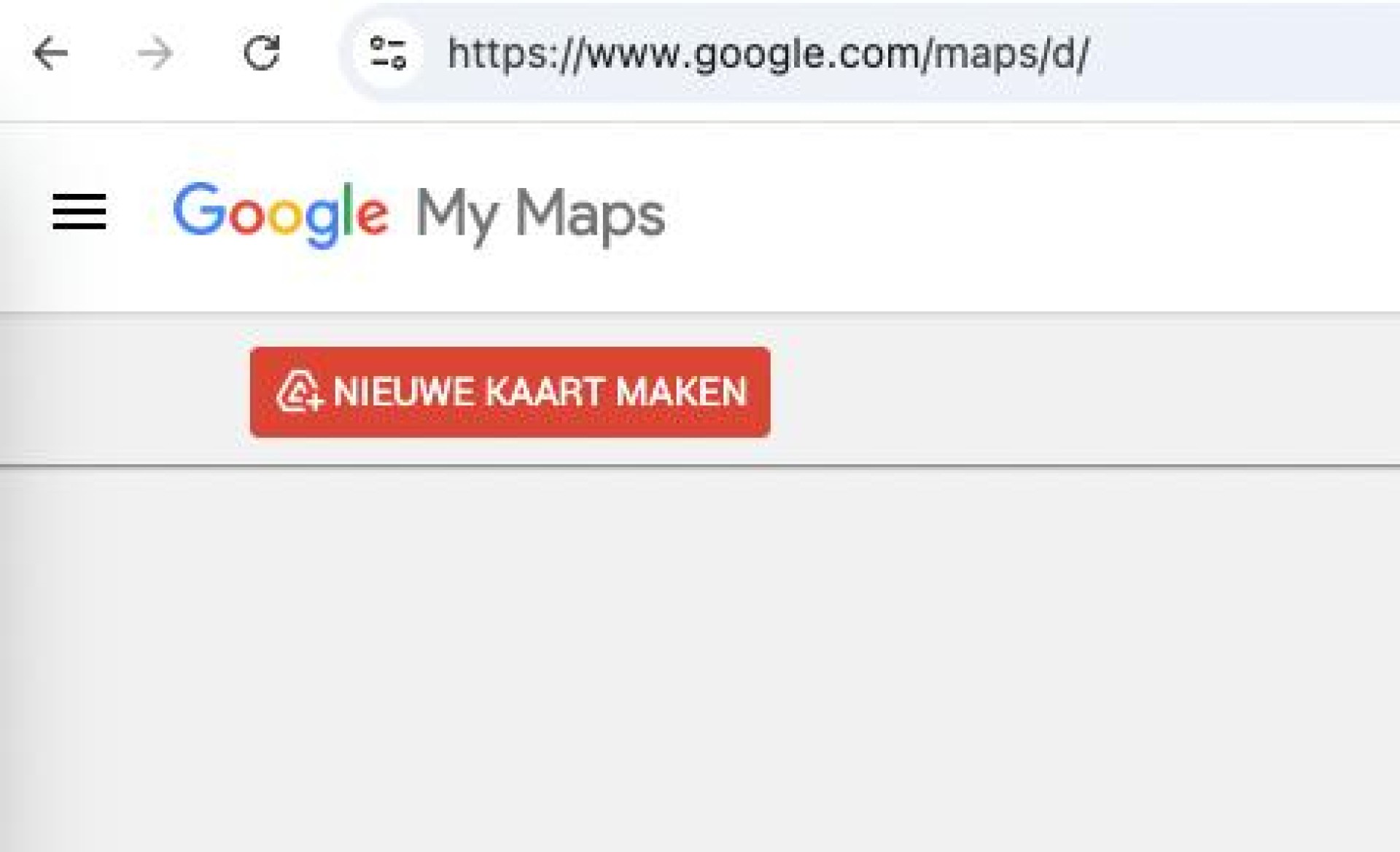
5: Klik op "NIEUWE KAART MAKEN" (in de Engelse versies CREATE NEW MAP)
6: Je ziet daarna linksbovenin staan "Naamloze kaart" en daaronder "Naamloze laag".
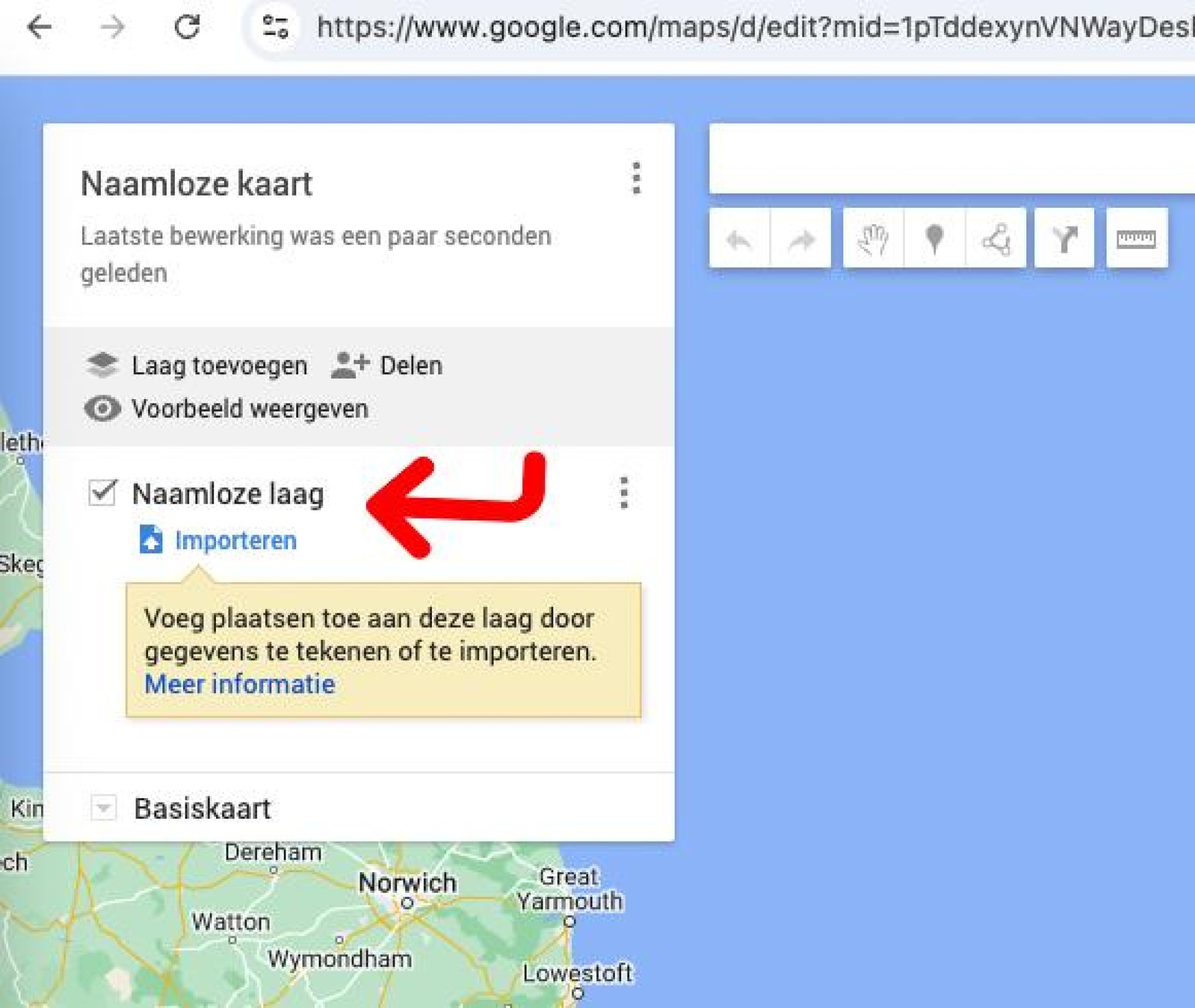
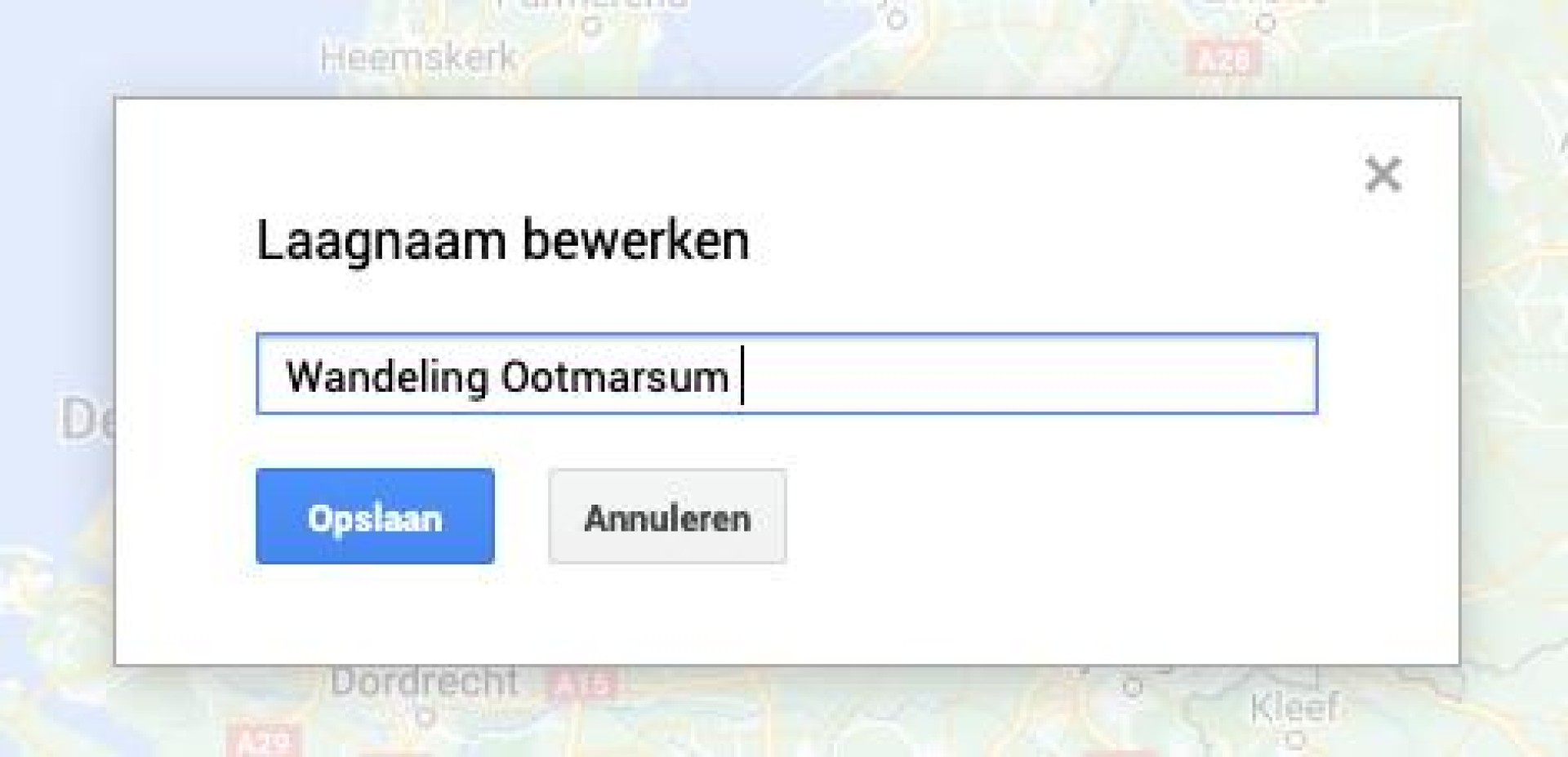
7: Wanneer je klikt op "Naamloze laag" kunnen we deze een nieuwe naam geven. In dit voorbeeld gaan we wandelen in het Twentse vestingstadje Ootmarsum. We hernoemen de laag dus naar "Wandeling Ootmarsum". Klik op opslaan.
8: Nu gaan we het GPX bestand inladen. Klik hiervoor op IMPORTEREN. Zoek op je PC naar het GPX bestand die je gedownload hebt en selecteer deze.
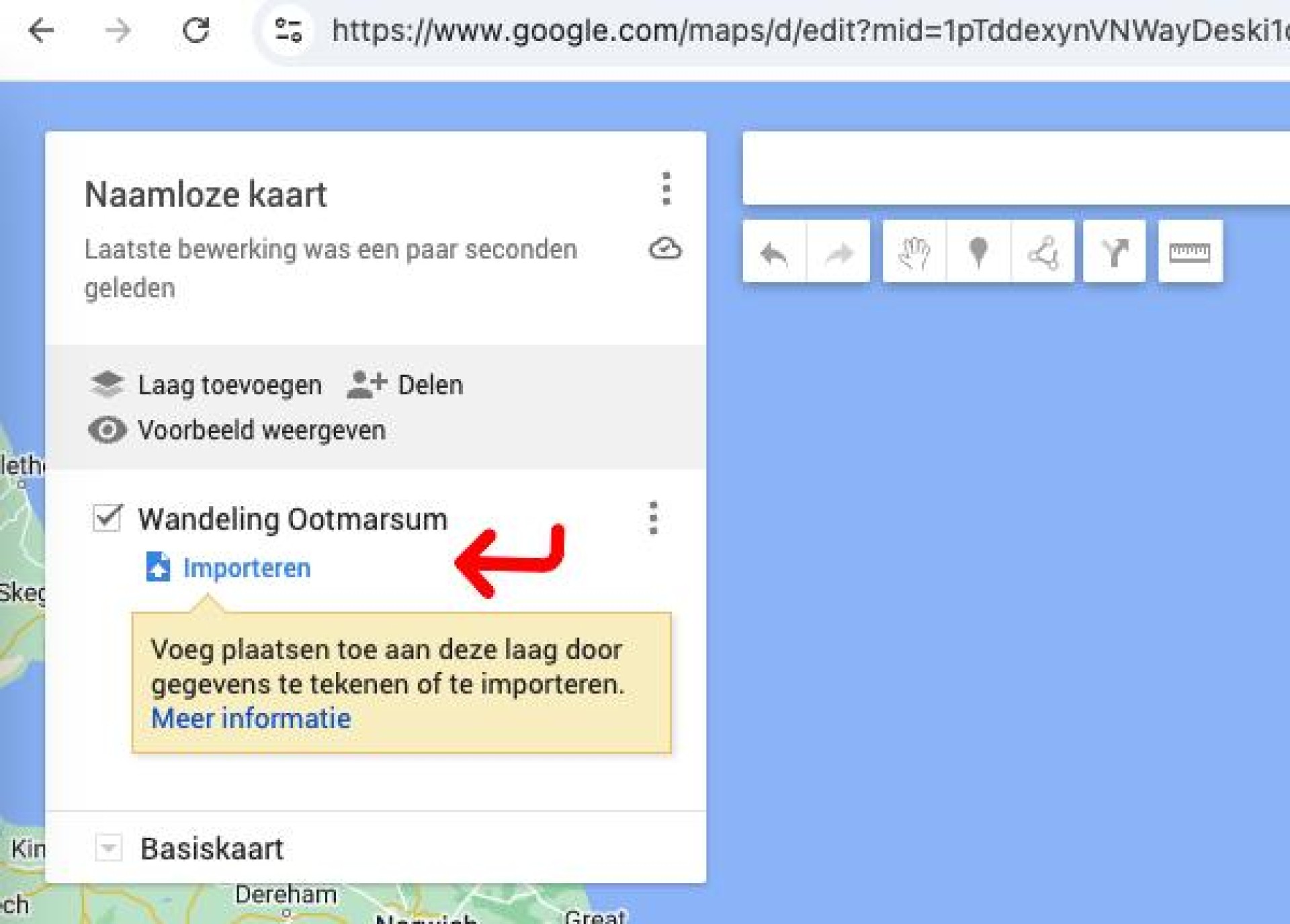
De GPX route wordt nu ingeladen in je persoonlijke Google Maps pagina. In het voorbeeld van de wandelroute in Ootmarsum, ziet het resultaat er als volgt uit:
(update november 2024: op sommige computers kun je per november 2024 een error krijgen bij het inladen van het GPX bestand. Dit lijkt een probleem in Google Chrome te zijn. Probeer het eens via Safari (op Mac) of via Microsoft Edge (op Windows computers). Daar werkte het voor ons wel!)

Voila: je hebt nu de route in Google Maps ingeladen!
Video waarin wordt uitgelegd hoe je een GPX bestand kunt inladen in Google Maps
Je kunt ook deze (Engelse) video bekijken waarin stap voor stap nogmaals wordt uitgelegd hoe je een GPX bestand kunt inladen in Google Maps.
Hoe zet ik een GPX bestand op mijn telefoon (smartphone)?
Je hoeft een GPX bestand niet te uploaden naar je telefoon. Tenminste, als je Google Maps gebruikt, zoals wij dat doen. Daarvoor is het inladen van je GPX route in (jouw eigen) Google Maps account voldoende. Omdat Google Maps in de cloud werkt (Google Maps op je PC wordt automatisch gesynchroniseerd met je Google Maps app op je smartphone) hoef je geen extra stap te doen om de route te uploaden op je smartphone. Dit gaat automatisch. Via de stap hieronder zul je zien hoe dit in zijn werk gaat.
Het GPX bestand staat in Google Maps: hoe kan ik deze inladen op mijn telefoon (smartphone)?
Dit is heel erg eenvoudig. We leggen het uit met enkele screenshots. Allereerst pak je je smartphone erbij. Het maakt niet uit of je een Android telefoon of iPhone hebt. We gaan er wél van uit dat je de Google Maps app op het smartphone hebt én dat ingelogd bent in de Google Maps app op je smartphone.
1: Open de Google Maps app op je smartphone.
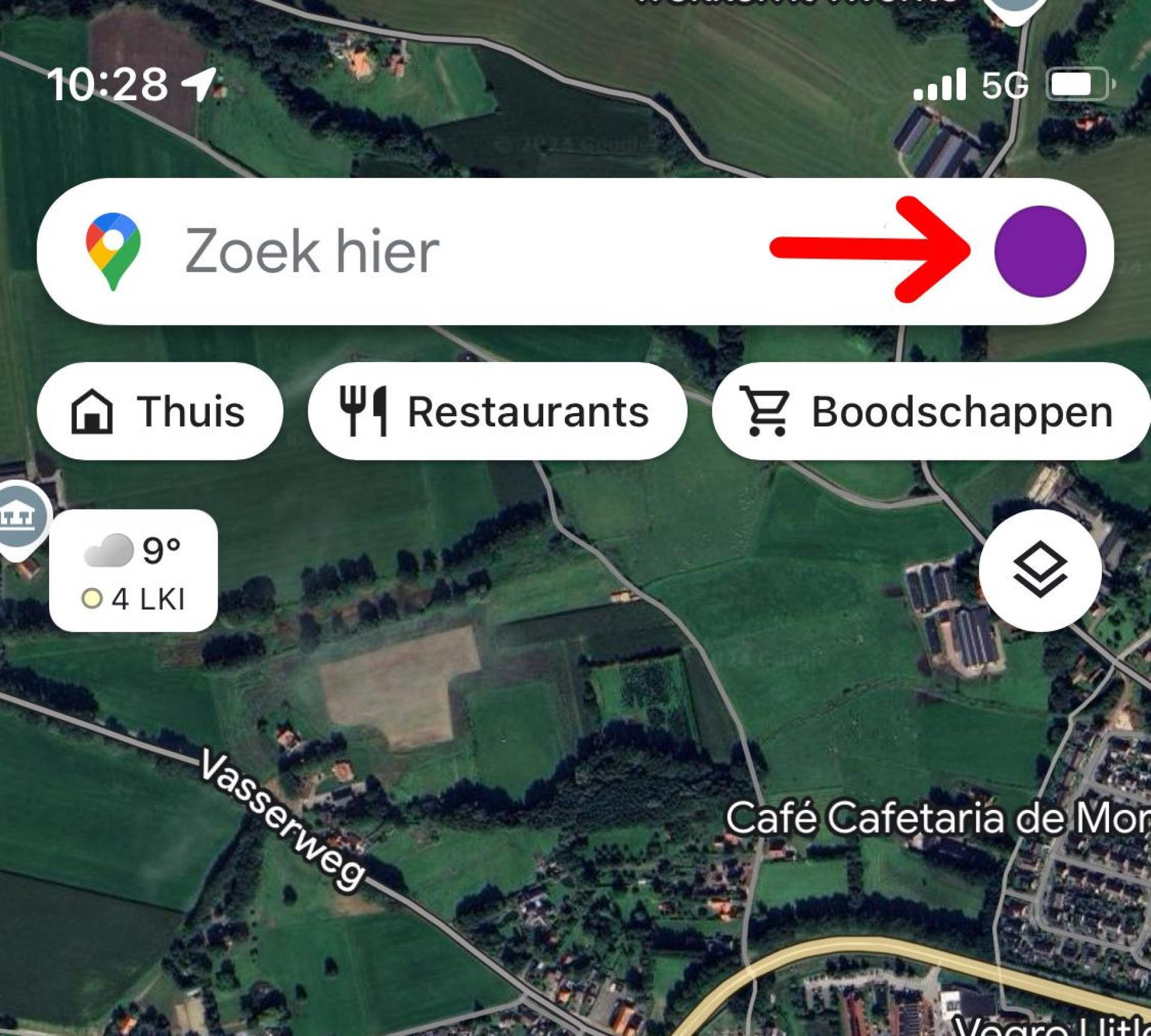
2: Controleer of je ingelogd bent > zie je in de adresbalk je persoonlijke profiel knop (paarse bolletje)? Dan ben je ingelogd en worden je opgeslagen GPX routes getoond.
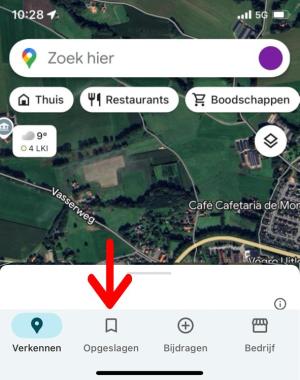
3: Scroll naar onder en kies OPGESLAGEN.
4: Je ziet jouw persoonlijke en favoriete plaatsen. Kies rechtsonderin: KAARTEN
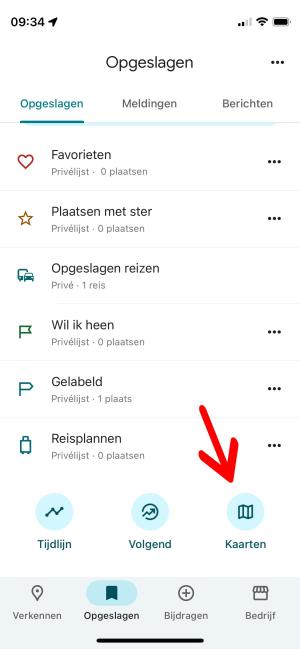
5: Je ziet nu een lijst met de door jouw opgeslagen routes en kaarten. Hier staat ook de zojuist opgeslagen wandeling tussen. In ons geval was dat de Ootmarsum wandeling:

6: Google Maps opent en toont nu de route die je zojuist (op je PC / laptop) hebt ingevoerd in Google Maps. Alleen ditmaal zie je 'm op je telefoon / smartphone. Het zou er als volgt uit moeten zien (voorbeeld van onze Ootmarsum wandeling):
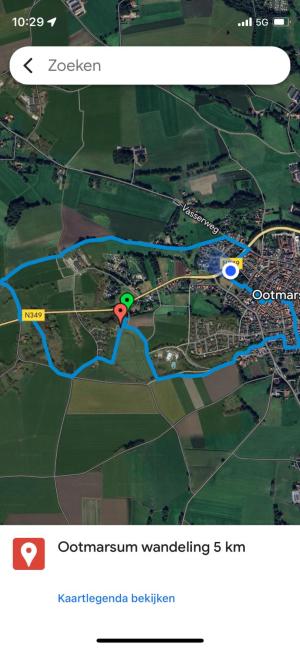
Wil je de GPX route in de Google Maps app gaan wandelen? Lees dan hieronder verder.
Hoe kan ik de wandelroute nu wandelen met behulp van Google Maps?
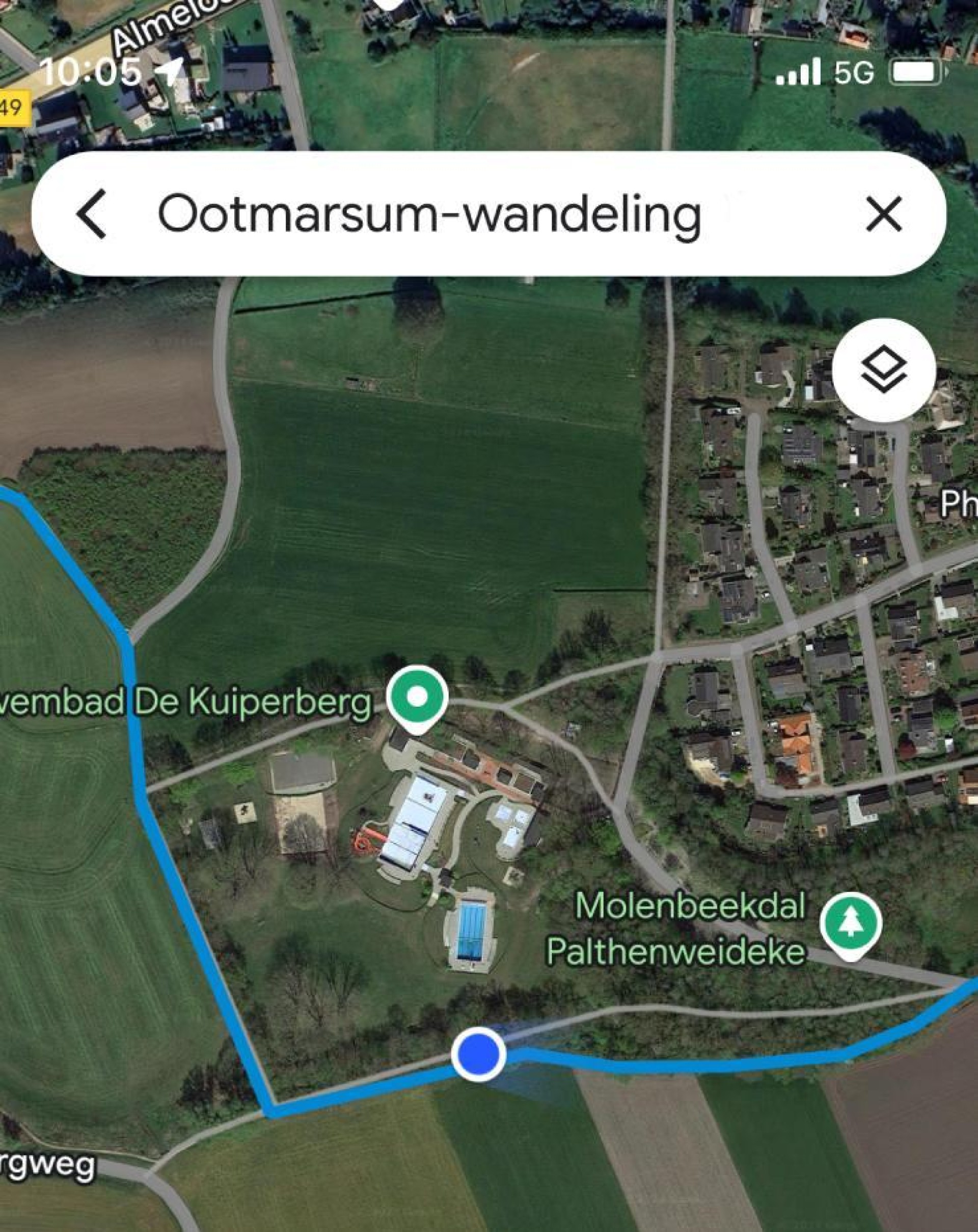
Is het gelukt de route te openen op je Google Maps app op je telefoon (smartphone)? Wanneer je op het groene bolletjes klikt, dan selecteer je de startlocatie van de GPX wandelroute. Klik op de blauwe ROUTE knop, en je wordt (vanuit je huidige locatie) naar de startlocatie van de wandelroute genavigeerd.
Ben je eenmaal op de startlocatie aangekomen, dan houdt de Google Maps navigatie deels op. Google Maps zal je de kaart met de wandelroute tonen. Maar Google Maps zal je niet vertellen waar je linksaf of rechtsaf moet slaan, zoals de autonavigatie dat doet. Met andere woorden: houdt de route in je Google Maps paraat, en wandel zelf over de blauwe lijn. Dit is namelijk de GPX wandelroute die in je Google Maps app staat. Je moet zelf op de kruisingen linksaf of rechtsaf slaan; Google Maps zal deze instructies niet geven. Maar het is erg eenvoudig!
Je ziet dan je eigen blauwe bolletje, die (als je goed navigeert) over de blauwe lijn loopt.
Kan ik ook wandelen met smartwatch of Apple Watch met dit GPX bestand?
Ja, dit werkt zeker als je een moderne smartwatch of Apple Watch hebt. Bij oudere modellen kun je de smartwatch synchroniseren met je telefoon. Wat je telefoon toont, zie je dan ook op de smartwatch.
Op de nieuwe(re) watches heeft Google Maps een eigen Google Maps app: in dat geval ga je hetzelfde te werk als op je smartphone. Open de Google Maps app, ga naar je persoonlijke pagina en zoek naar MIJN KAARTEN. Zoek daar de eigen opgeslagen route op.
Voorbeeld video voor Samsung / Android:
Voorbeeld video voor iPhone en Appel Watch:


-
-

-

-
-

-
-

-
-
-
-
-
-
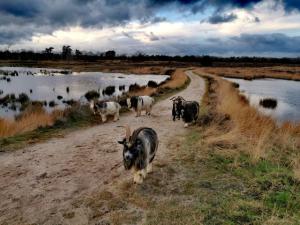
Engbertsdijksvenen wandelroute: wandelen bij Kloosterhaar / Vriezenveen (5-10 km)
Fraaie wandelroute die alleen maar door de heide van natuurgebied Engbertsdijksvenen leidt. Erg leuk met de kids want je komt geiten tegen onderweg! Ontdek zelf deze wandelroute Engbertsdijksvenen (hoogveen) in Kloosterhaar / Vriezenveen (Twente / Overijssel). Route 5 of 7 km lang (lange lus)
-

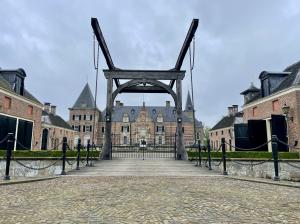
Wandelroute rondje Kasteel Weldam en Wegdam (tot 5 km)
Een rondje van 5 km over het landgoed van Kasteel Weldam, en onderweg kom je ook Huize Wegdam tegen. Twee kastelen in één wandelroute, die alleen maar over eeuwenoude bospaden en klinkerweggetjes leidt. Echte rustieke wandelroute! Route 5 km lang, met extra lus 7 km.
-
-
-
-
-

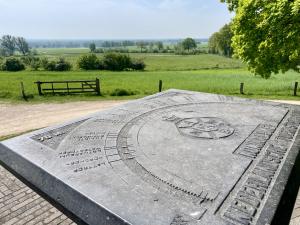
Wandelroute Holterberg | Wandeling langs Canadese begraafplaats Holten, Uitkijkpunt en Jachthuis (5-10 km)
Deze wandelroute over de Holterberg doet alle highlights aan: de Canadese begraafplaats Holten, wandeling naar het Uitkijkpunt Holterberg en prachtige heide- en bosgebieden. Lengte wandelroute: 8 km. Met GPX bestand!
-
-
-
-
-
-
-
-

-
-

-
-
-
-
-
-
-
-
-
-

-

-

-
-
-
-
-
-

-
-
-

-
-